


 Laptop Mới
 PC đồng bộ
 PC Lắp Ráp
 Màn hình máy tính
 Máy In – Mực In
 Linh Kiện – Phụ Kiện
 Dịch Vụ Phần Mềm
 Phụ Kiện Công Nghệ
 Phụ Kiện Ô Tô
 Chính sách bán hàng
 Hướng Dẫn Thanh Toán
 Quy định đổi trả
 Chính sách vận chuyển
 Chính sách bảo hành
 Liên hệ
Máy Tính Biên Hòa Khi Nào Nên Nâng SSD/RAM Để Máy Chạy Nhanh Lại Như Mới?

Bạn đang cảm thấy chiếc laptop hoặc PC yêu quý của mình ngày càng “lười biếng”? Khởi động mãi không xong, mở ứng dụng thì chờ đợi mòn mỏi, hay đa nhiệm một chút là giật lag? Đừng vội nghĩ đến việc thay máy mới đắt đỏ. Chỉ cần nâng cấp SSD và RAM đúng lúc, máy tính của bạn sẽ “hồi sinh” mạnh mẽ, chạy mượt mà như thuở ban đầu!
Giới thiệu về tầm quan trọng của nâng cấp phần cứng cho máy tính
Trong thời đại công nghệ bùng nổ, máy tính là công cụ không thể thiếu cho công việc, học tập và giải trí. Tuy nhiên, theo thời gian, hiệu suất máy sẽ giảm sút do phần cứng cũ kỹ không còn đáp ứng nhu cầu ngày càng cao.
Nâng cấp phần cứng là cách thông minh để “thở đời” mới cho máy, tiết kiệm chi phí so với mua mới. Đặc biệt tại Biên Hòa – nơi nhịp sống sôi động với nhiều khu công nghiệp, nhu cầu máy tính mạnh mẽ càng lớn.
Vai trò của SSD và RAM trong hiệu suất hoạt động của máy tính
SSD (ổ cứng thể rắn) là “trái tim” lưu trữ, giúp đọc/ghi dữ liệu siêu tốc, khởi động máy chỉ trong vài giây. RAM (bộ nhớ tạm) lại là “bộ não” đa nhiệm, cho phép chạy nhiều chương trình cùng lúc mà không bị chậm.
Kết hợp SSD và RAM mạnh mẽ sẽ biến máy cũ thành “siêu phẩm” mượt mà.

Những dấu hiệu cho thấy máy tính cần nâng cấp để tối ưu hóa hiệu suất
Máy khởi động chậm, ứng dụng load mãi không xong? Hay thường xuyên treo đơ, lag giật khi làm việc? Đó là tín hiệu rõ ràng máy đang “kêu cứu” vì thiếu sức mạnh.
Đừng bỏ qua, vì nâng cấp kịp thời sẽ giúp bạn làm việc hiệu quả hơn, tránh mất thời gian và bực bội.
Tại sao nâng cấp SSD và RAM là giải pháp hiệu quả?
Nâng cấp SSD/RAM chi phí thấp nhưng hiệu quả cao gấp nhiều lần so với thay CPU hay card đồ họa. Máy chạy nhanh hơn 5-10 lần, kéo dài tuổi thọ thêm vài năm, và tiết kiệm điện năng đáng kể.
Đây là lựa chọn hàng đầu cho dân văn phòng, game thủ hay designer tại Biên Hòa.
Khi nào cần nâng cấp SSD cho máy tính của bạn
Nếu máy bạn vẫn dùng HDD cũ kỹ, đây chính là lúc “lột xác” với SSD!
Máy tính chạy chậm khi khởi động hoặc mở ứng dụng mới
Khởi động mất 1-2 phút, mở Chrome hay Word cũng ì ạch? SSD sẽ rút ngắn thời gian xuống chỉ 10-15 giây, mang lại cảm giác “như mới”.
Thấy xuất hiện lỗi liên tục, thời gian truy cập dữ liệu dài hơn bình thường
Lỗi đọc file chậm, copy dữ liệu lâu la? Đó là dấu hiệu ổ cứng yếu, cần thay SSD để truy cập dữ liệu tức thì.
Không gian lưu trữ đã đầy, gây ảnh hưởng đến quá trình làm việc
Ổ đầy ắp làm máy chậm hẳn? Nâng SSD dung lượng lớn sẽ giải phóng không gian, giúp hệ thống chạy ổn định.
Các phần mềm, hệ điều hành phản hồi chậm hoặc treo đơ
Phần mềm nặng như Photoshop hay game online lag? SSD tăng tốc đọc/ghi, giảm treo đơ đáng kể.
Cách kiểm tra sức khỏe và tốc độ của SSD hiện tại
Sử dụng công cụ như CrystalDiskInfo hoặc HD Tune để kiểm tra tốc độ và sức khỏe ổ cứng. Nếu dưới 100MB/s hoặc báo lỗi, hãy nâng cấp ngay!

Khi nào cần nâng cấp RAM để cải thiện hiệu năng
RAM ít là “thủ phạm” chính gây lag khi đa nhiệm.
Phân vùng bộ nhớ RAM thấp so với yêu cầu của các phần mềm hoặc dự án lớn
Chạy AutoCAD, Premiere mà RAM chỉ 4-8GB? Máy sẽ ì ạch, cần nâng lên 16GB trở lên.
Máy gặp lỗi “RAM đầy” hoặc tự động đóng băng trong quá trình sử dụng
Thông báo “Low Memory” thường xuyên? Đó là lúc RAM kiệt quệ, nâng cấp sẽ giải quyết triệt để.
Thời gian xử lý tác vụ nặng kéo dài hơn bình thường
Render video hay chỉnh sửa ảnh mất hàng giờ? RAM lớn hơn giúp xử lý nhanh chóng gấp đôi.
Hiện tượng lag, giật trong các ứng dụng đa nhiệm hoặc chơi game
Mở nhiều tab Chrome + chơi game mà giật? Nâng RAM sẽ mang lại trải nghiệm mượt mà.
Công cụ và phương pháp kiểm tra dung lượng RAM phù hợp
Nhấn Ctrl + Shift + Esc mở Task Manager, xem tab Performance. Nếu sử dụng thường xuyên trên 80%, cần nâng cấp ngay.
Máy tính biên hòa các yếu tố cần xem xét trước khi nâng cấp SSD và RAM
Đừng nâng cấp mù quáng, hãy kiểm tra kỹ để đạt hiệu quả tối ưu.
Đánh giá cấu hình máy tính hiện tại và khả năng nâng cấp
Kiểm tra model máy qua CPU-Z hoặc Speccy, xem hỗ trợ RAM tối đa bao nhiêu GB và loại SSD nào (SATA hay NVMe).
Lựa chọn loại SSD và RAM phù hợp với dòng máy và ngân sách
Chọn SSD NVMe tốc độ cao nếu máy hỗ trợ, hoặc SATA giá rẻ. RAM nên cùng bus speed với hiện tại để tương thích tốt.
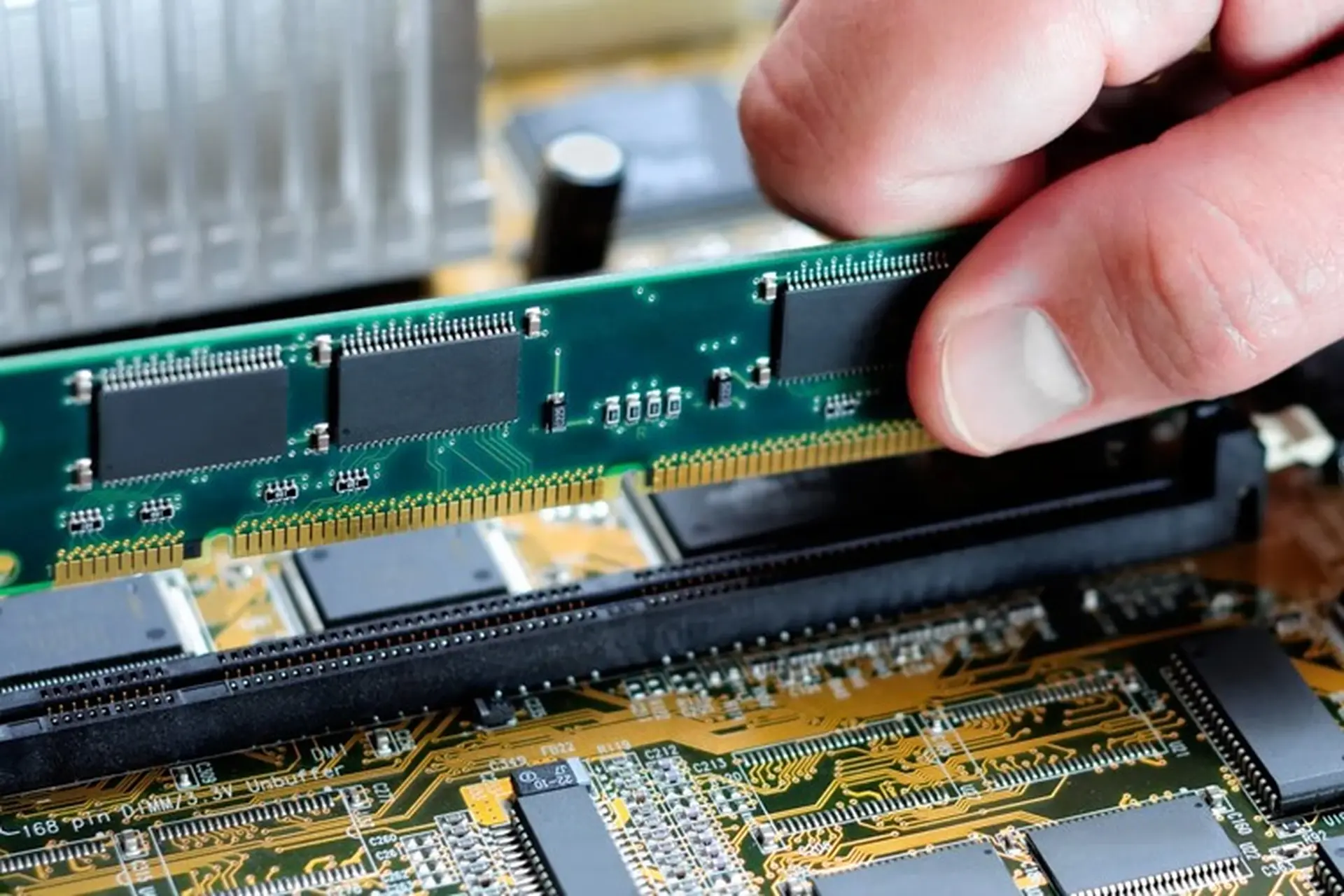
Xác định các khe cắm RAM còn trống hoặc khả năng nâng cấp ổ cứng
Mở máy kiểm tra khe RAM trống, hoặc thay HDD cũ bằng SSD.
Tham khảo ý kiến kỹ thuật viên hoặc trung tâm sửa chữa uy tín tại Biên Hòa
Hãy đến các địa chỉ chuyên nghiệp để được tư vấn miễn phí, tránh mua sai linh kiện.
Quy trình nâng cấp SSD và RAM một cách an toàn và hiệu quả
Nâng cấp không khó, nhưng cần cẩn thận để tránh hỏng hóc.
Chuẩn bị công cụ và vật tư cần thiết
Tuốc nơ vít, khăn chống tĩnh điện, và backup dữ liệu trước khi bắt đầu.
Hướng dẫn tháo lắp và cài đặt phần cứng đúng kỹ thuật
Tháo vỏ máy, lắp RAM vào khe trống, thay SSD và clone dữ liệu từ ổ cũ.
Cập nhật driver và cấu hình BIOS sau nâng cấp
Vào BIOS kích hoạt XMP cho RAM, cập nhật driver chipset để máy nhận diện đầy đủ.
Kiểm tra hoạt động và hiệu suất sau khi nâng cấp
Chạy benchmark như UserBenchmark hoặc CrystalDiskMark để kiểm tra tốc độ mới.
Các lưu ý bảo trì và giữ gìn phần cứng để duy trì hiệu quả lâu dài
Vệ sinh máy định kỳ, tránh va đập, và dùng phần mềm tối ưu như CCleaner.
Lợi ích khi nâng cấp SSD và RAM tại các trung tâm dịch vụ uy tín tại Biên Hòa
Tự nâng cấp tiết kiệm nhưng rủi ro cao, hãy chọn dịch vụ chuyên nghiệp để an tâm.
Đảm bảo chất lượng phần cứng chính hãng, chính sách bảo hành rõ ràng
Linh kiện chính hãng từ Kingston, Samsung, bảo hành dài hạn.
Dịch vụ tư vấn tận tình, giúp chọn lựa linh kiện phù hợp nhất
Kỹ thuật viên giàu kinh nghiệm tư vấn cấu hình tối ưu ngân sách.
Tiết kiệm thời gian, hạn chế rủi ro hỏng hóc trong quá trình nâng cấp
Làm nhanh lấy ngay, tránh tự làm hỏng mainboard.
Bảo trì và tối ưu hệ thống để máy vận hành ổn định hơn
Sau nâng cấp còn được tối ưu Windows, cài driver đầy đủ.
Các địa chỉ có uy tín và kinh nghiệm trong lĩnh vực nâng cấp laptop/PC
Tại Biên Hòa, có nhiều trung tâm chất lượng như Mai Phương Computer (105-107 Phạm Văn Thuận, Tân Tiến – chuyên nâng RAM/SSD lấy ngay), Bách Khoa Store (480 Đồng Khởi, Tân Hiệp – uy tín lâu năm), Máy Tính Thành Công (chuyên linh kiện chính hãng), Vi Tính Đồng Nai và Máy Tính Biên Hòa (maytinhbienhoa.vn – showroom lớn với dịch vụ chuyên nghiệp). Những nơi này đều có đội ngũ kỹ thuật viên giàu kinh nghiệm, cam kết chất lượng và giá cạnh tranh.
Kết luận
Nâng cấp SSD và RAM đúng thời điểm không chỉ giúp máy tính hoạt động nhanh như mới mà còn kéo dài tuổi thọ và nâng cao trải nghiệm người dùng. Việc xác định chính xác thời điểm cần nâng cấp dựa trên các dấu hiệu rõ ràng sẽ giúp bạn tiết kiệm chi phí và tối ưu hiệu năng công việc.
Việc nâng cấp SSD và RAM là giải pháp tối ưu để phục hồi hiệu suất cho máy tính tại Biên Hòa, phù hợp với từng nhu cầu và tình trạng của thiết bị. Đánh giá chính xác thời điểm nâng cấp cùng với sự hỗ trợ từ các trung tâm uy tín sẽ giúp bạn duy trì máy tính luôn hoạt động mượt mà như mới. Đừng chần chừ, hãy kiểm tra máy ngay hôm nay và liên hệ địa chỉ gần nhất để “hồi xuân” cho “người bạn đồng hành” của bạn!
Thông Tin Liên Hệ – Máy Tính TH
CÔNG TY TNHH DỊCH VỤ CÔNG NGHỆ MÁY TÍNH TH
Địa chỉ: K20, Đường N3, Khu Phố 1, Phường Bửu Long, TP. Biên Hòa, Đồng Nai
Mã số thuế: 3603859478
Hotline: 0915 551 669 – 0915 53 58 53
Email: congtymaytinhth@gmail.com
Website: laptopbienhoa.vn
Giờ làm việc: Thứ 2 – Chủ Nhật: 8h30 – 21h00


