


 Laptop Mới
 PC đồng bộ
 PC Lắp Ráp
 Màn hình máy tính
 Máy In – Mực In
 Linh Kiện – Phụ Kiện
 Dịch Vụ Phần Mềm
 Phụ Kiện Công Nghệ
 Phụ Kiện Ô Tô
 Chính sách bán hàng
 Hướng Dẫn Thanh Toán
 Quy định đổi trả
 Chính sách vận chuyển
 Chính sách bảo hành
 Liên hệ
MacBook Air Cũ – Cách Kiểm Tra Pin, Màn Hình Và ICloud | Laptop Biên Hòa


Nếu đang tìm hiểu MacBook Air cũ, hãy bắt đầu từ nhu cầu thực tế trước khi so model, cấu hình hoặc mức giá. Tên thương hiệu chỉ cho biết một phần câu chuyện. Trong cùng hãng thường có nhiều dòng hướng tới người dùng phổ thông, doanh nghiệp, sáng tạo hoặc workstation, và mỗi dòng lại thay đổi theo thế hệ.
Khi so sánh, cần nhìn đúng model, năm sản xuất, cấu hình thực tế, loại màn hình, pin, cổng kết nối và khả năng bảo trì. So hai chiếc máy chỉ bằng logo hoặc tên dòng rất dễ dẫn tới kết luận sai. Phần dưới tập trung vào cách kiểm tra và ra quyết định cho MacBook Air cũ bằng dữ liệu có thể đối chiếu.
Hiểu đúng vị trí của từng dòng máy
dòng máy này đáng cân nhắc khi pin còn phù hợp, màn hình không lỗi, tài khoản iCloud đã đăng xuất và cấu hình tương thích ứng dụng.
Máy cũ của dòng cao cấp có thể cho trải nghiệm tốt hơn máy phổ thông mới, nhưng rủi ro về pin, linh kiện thay thế và lịch sử sử dụng cũng cao hơn. Vì vậy tình trạng cụ thể quan trọng không kém phân khúc ban đầu. Trước khi so hai thương hiệu hoặc dòng máy, hãy đưa chúng về cùng tầm giá, cùng thế hệ và cùng nhu cầu. So sánh lệch phân khúc thường tạo kết luận thiếu công bằng.
Các điểm cần đối chiếu giữa các model
Kiểm tra Activation Lock
Người bán phải đăng xuất Apple ID, tắt Find My và để máy có thể kích hoạt bằng tài khoản mới. Thông tin bảo hành và khả năng tìm linh kiện sẽ ảnh hưởng rõ khi dùng lâu dài.
Đo pin
Xem số chu kỳ, dung lượng tối đa và thử dùng thực tế; số chu kỳ thấp không bảo đảm pin tốt nếu máy lưu kho lâu. Điểm này cần được kiểm tra trên đúng model vì cùng một dòng nhưng khác thế hệ có thể thay đổi đáng kể.
Màn hình và lớp phủ
Kiểm tra điểm sáng, sọc, ám màu, vết hằn bàn phím và lớp chống chói dưới nhiều góc. Đừng suy từ tên thương hiệu; hãy đối chiếu mã máy, cấu hình và trải nghiệm trên thiết bị cụ thể.
Bàn phím và cổng
Thử toàn bộ phím, Touch ID, trackpad, loa, webcam và cổng sạc hoặc USB-C. Nếu mua máy cũ, tình trạng thực tế và lịch sử sử dụng có thể quan trọng hơn vị trí phân khúc ban đầu.
Đời Intel hay Apple Silicon
Apple Silicon thường hiệu quả và được hỗ trợ tốt hơn, nhưng cần kiểm tra ứng dụng hoặc thiết bị chuyên dụng trước khi đổi nền tảng. Nên so một model khác cùng ngân sách để biết ưu điểm của dòng này có thực sự phù hợp.
Thế hệ và cấu hình quan trọng hơn tên gọi
Nếu quan tâm một hãng vì độ bền hoặc bàn phím, hãy thử chính model đang mua. Danh tiếng của dòng sản phẩm không bảo đảm mọi phiên bản đều có cùng chất lượng.
Với máy đã qua sử dụng, service tag, serial, bảo hành và tình trạng pin giúp kiểm chứng tốt hơn lời giới thiệu. Đây là dữ liệu nên xem trước khi quyết định trả thêm cho thương hiệu.
Khi hai lựa chọn ngang nhau về giá hoặc hiệu năng, hãy quay lại hai tiêu chí “Kiểm tra Activation Lock” và “Màn hình và lớp phủ”. Riêng với “Kiểm tra Activation Lock” và “Màn hình và lớp phủ”, sự khác biệt nên được đánh giá bằng trải nghiệm thật thay vì chỉ nhìn bảng thông số.
Checklist kiểm tra thực tế
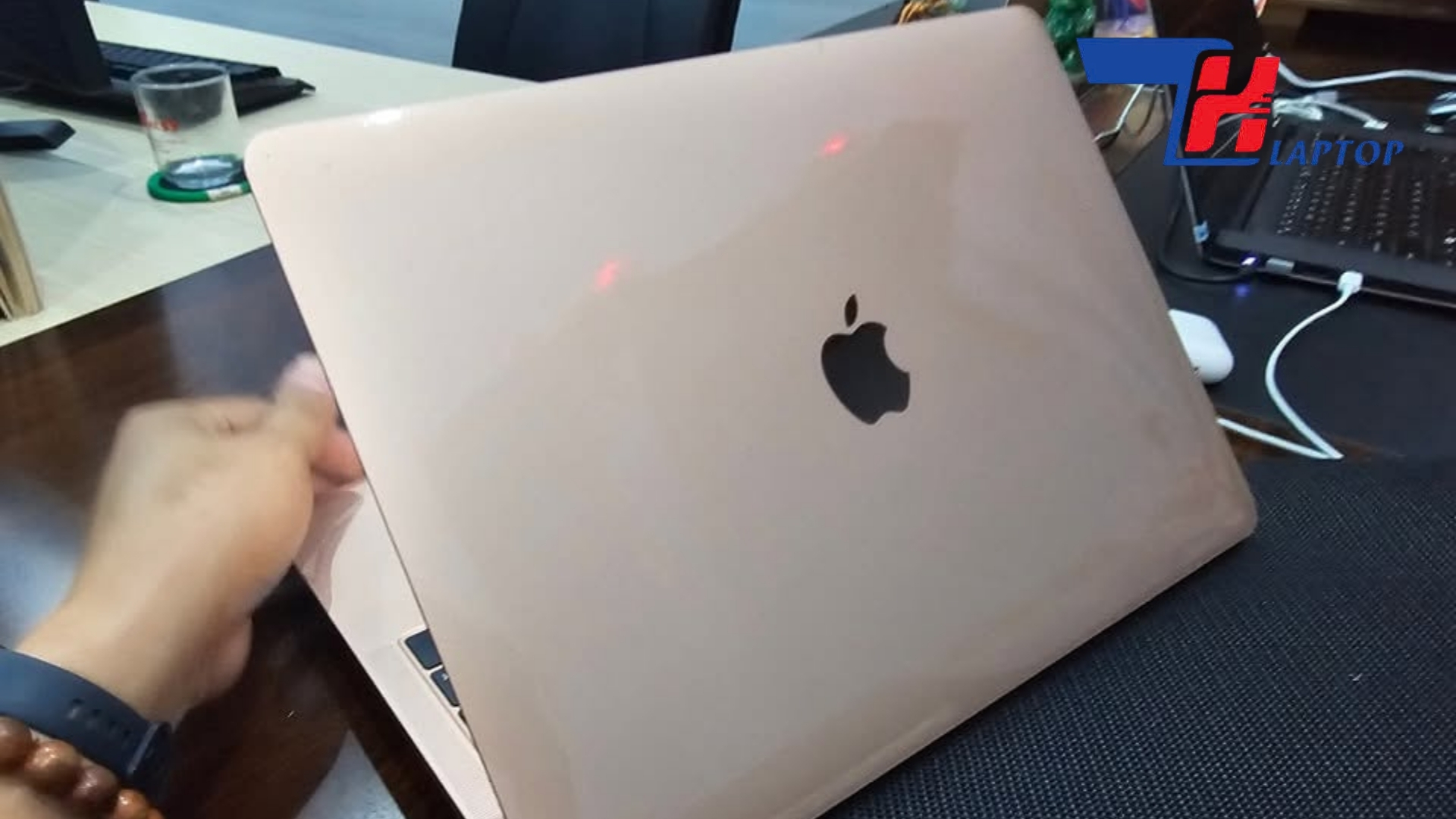
- Xóa và kích hoạt thử bằng mạng. So một model khác cùng ngân sách để biết lợi thế thương hiệu có thực sự đáng trả thêm.
- Kiểm tra Apple ID. Xác định dòng sản phẩm phù hợp với công việc trước khi chọn model.
- Xem tình trạng pin. Tra mã máy, thế hệ CPU và cấu hình gốc để tránh nhầm giữa các phiên bản gần tên.
- Test màn hình và phím. Dùng thử bàn phím, màn hình, touchpad và cổng kết nối trên chính máy đang cân nhắc.
- Kiểm tra serial cùng cấu hình. Kiểm tra serial, bảo hành và tình trạng linh kiện nếu là máy đã qua sử dụng.
Nếu mua cũ, ghi lại service tag hoặc serial để tra cứu sau. Điều này giúp đối chiếu cấu hình và quyền lợi bảo hành chính xác hơn.
Máy mới và máy cũ khác nhau ở rủi ro nào
Một lựa chọn có giá thấp hơn chưa chắc tiết kiệm nếu cần sửa hoặc nâng cấp sớm. Hãy tách khoản bắt buộc ngay sau mua khỏi khoản có thể trì hoãn để nhìn đúng tổng chi phí.
Với phần có thể nâng về sau, giữ ngân sách dự phòng thường linh hoạt hơn mua cấu hình dư ngay từ đầu.
Câu hỏi thường gặp
MacBook Air Intel cũ còn đáng mua không?
Chỉ phù hợp khi giá tốt, ứng dụng cần Intel hoặc nhu cầu nhẹ; cần cân nhắc nhiệt, pin và thời gian hỗ trợ hệ điều hành. Trong trường hợp dòng máy này, đây chỉ là mốc tham khảo; nhu cầu và cấu hình cụ thể có thể làm quyết định thay đổi.
Bao nhiêu chu kỳ pin là tốt?
Không có một con số duy nhất. Cần xem dung lượng tối đa và thời lượng thực tế cùng tình trạng phồng pin. Trong trường hợp dòng máy này, đây chỉ là mốc tham khảo; nhu cầu và cấu hình cụ thể có thể làm quyết định thay đổi.
Checklist ngắn để tự kiểm tra quyết định
- Bảo hành và linh kiện thay thế là một phần giá trị thương hiệu.
- So model cụ thể thay vì chỉ so logo.
- Xác nhận thế hệ và cấu hình gốc bằng mã máy.
- Dùng thử bàn phím, màn hình và cổng trên máy thực tế.
- Máy cũ cần kiểm tra pin và lịch sử sử dụng.
Không phải dòng cao hơn luôn phù hợp hơn
Dòng doanh nghiệp hoặc workstation thường bền và dễ bảo trì nhưng có thể nặng, đắt và không tối ưu pin. Dòng phổ thông mới có thể phù hợp hơn cho người cần nhẹ và bảo hành dài.
Chọn theo ưu tiên cá nhân giúp tránh trả tiền cho đặc tính của phân khúc mà bạn không sử dụng.
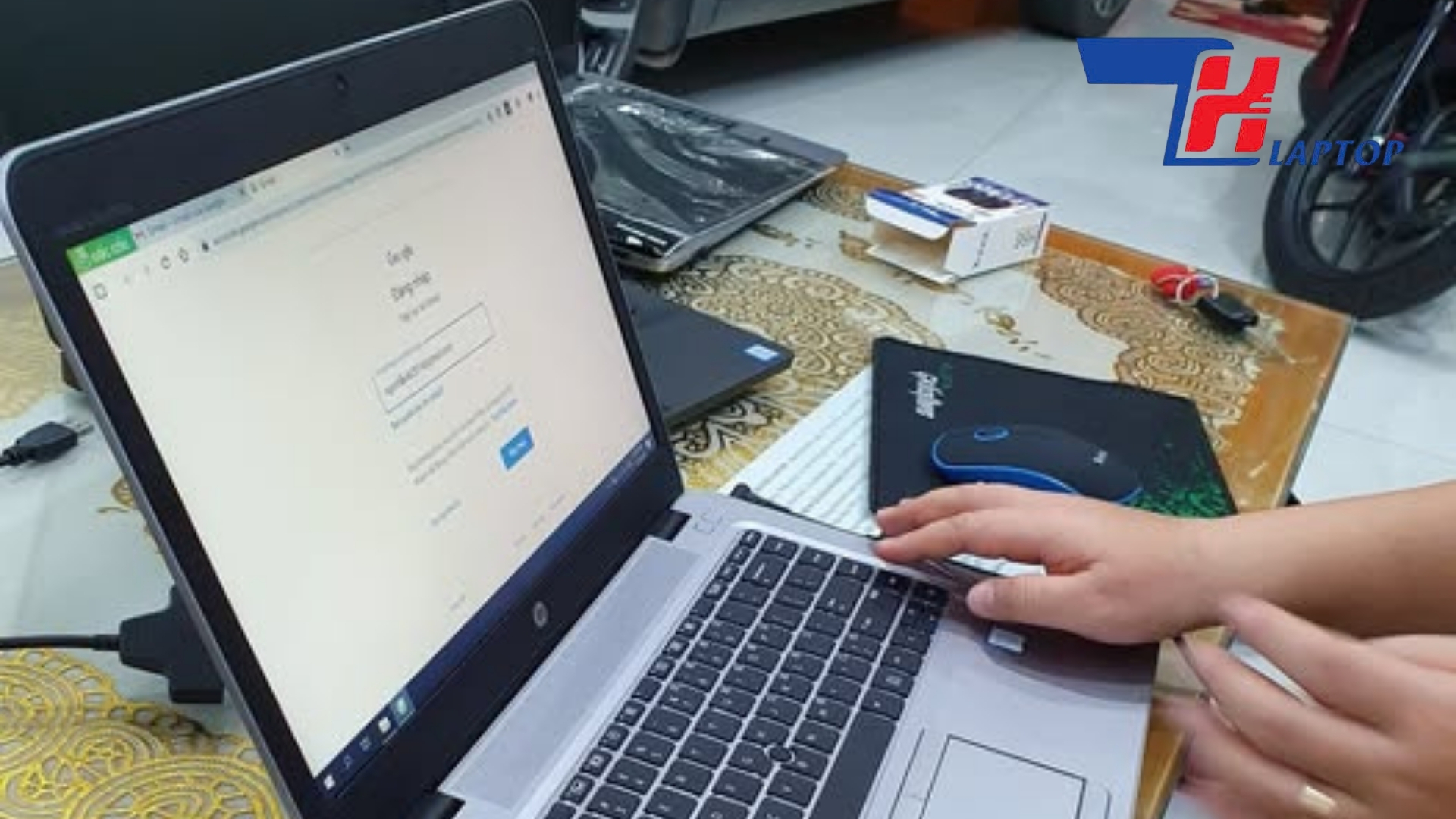
Tra cứu trước khi mua
Website hãng, service tag hoặc trang hỗ trợ có thể giúp xác nhận cấu hình gốc, driver và tài liệu sửa chữa. Với máy cũ, thông tin này đặc biệt hữu ích để phát hiện cấu hình đã thay.
Nếu phiên bản bán tại thị trường khác có bàn phím hoặc sạc khác, hãy kiểm tra xem điều đó có ảnh hưởng sử dụng hằng ngày hay không.
Cách kiểm tra lại sau một thời gian sử dụng
Sau vài ngày hoặc vài tuần, hãy xem lại hai điểm “Đo pin” và “Đời Intel hay Apple Silicon” trong đúng điều kiện sử dụng hằng ngày. Nếu “Đo pin” hoặc “Đời Intel hay Apple Silicon” tiếp tục tạo bất tiện, lúc đó mới nên cân nhắc thay đổi cấu hình, thói quen hoặc phương án đang dùng.
Nếu “Đo pin” và “Đời Intel hay Apple Silicon” đều ổn trong sử dụng hằng ngày, không cần tiếp tục tối ưu chỉ vì gặp một mẹo hoặc thông số khác cao hơn. Với dòng máy này, trạng thái ổn định và có dữ liệu dự phòng thường có giá trị hơn việc liên tục thay đổi mà không có mục tiêu rõ.
Khi phải đánh đổi giữa các tiêu chí
Nếu “Kiểm tra Activation Lock” là yêu cầu bắt buộc, hãy loại ngay những phương án không đạt thay vì cố bù bằng “Đo pin”. Khi đánh giá “Kiểm tra Activation Lock” cùng “Đo pin”, cách ưu tiên này giúp quyết định nhất quán hơn thay vì chạy theo điểm mạnh riêng lẻ.
Với “Màn hình và lớp phủ”, nên xác định mức tối thiểu chấp nhận được trước. Khi đã đạt ngưỡng đó, phần ngân sách còn lại có thể dành cho “Bàn phím và cổng” hoặc yếu tố tạo khác biệt rõ hơn trong sử dụng hằng ngày.
Riêng “Đời Intel hay Apple Silicon” nên được xem ở góc dài hạn. Riêng “Đời Intel hay Apple Silicon”, một điểm chưa tối ưu nhưng dễ nâng cấp hoặc có bảo hành rõ vẫn có thể chấp nhận; hạn chế khó sửa về sau nên được cân nhắc ngay lúc chọn.
Cách tự chấm trước khi quyết định
- Kiểm tra Activation Lock: đánh dấu “đạt”, “chưa rõ” hoặc “không đạt”; nếu chưa rõ, ghi cách kiểm tra cụ thể thay vì tự giả định.
- Đo pin: đánh dấu “đạt”, “chưa rõ” hoặc “không đạt”; nếu chưa rõ, ghi cách kiểm tra cụ thể thay vì tự giả định.
- Màn hình và lớp phủ: đánh dấu “đạt”, “chưa rõ” hoặc “không đạt”; nếu chưa rõ, ghi cách kiểm tra cụ thể thay vì tự giả định.
- Bàn phím và cổng: đánh dấu “đạt”, “chưa rõ” hoặc “không đạt”; nếu chưa rõ, ghi cách kiểm tra cụ thể thay vì tự giả định.
- Đời Intel hay Apple Silicon: đánh dấu “đạt”, “chưa rõ” hoặc “không đạt”; nếu chưa rõ, ghi cách kiểm tra cụ thể thay vì tự giả định.
Với dòng máy này, nếu có từ hai mục “chưa rõ” trở lên, nên dành thêm thời gian kiểm tra hoặc hỏi lại người có thể xác minh thông tin. Quyết định về “Kiểm tra Activation Lock” sẽ an toàn hơn khi còn ít điểm chưa xác minh thay vì phụ thuộc vào phỏng đoán.
Kết luận
Không có một lựa chọn tốt nhất cho tất cả. Hãy quay lại tiêu chí “Kiểm tra Activation Lock”, nhu cầu thực tế và tổng chi phí để chốt phương án có thể dùng ổn định trong thời gian dự kiến.
Trước khi hoàn tất, hãy ghi lại model, cấu hình hoặc tình trạng liên quan đến “Kiểm tra Activation Lock”. Ghi chú liên quan đến “Kiểm tra Activation Lock” sẽ giúp việc so sánh, bảo hành hoặc kiểm tra lại sau này nhanh và chính xác hơn.
Đối với dòng máy này, ưu tiên dữ liệu có thể kiểm tra lại sẽ giúp quyết định nhất quán hơn so với dựa vào một nhận xét chung.


